顯示具有 技嘉S1080平板 標籤的文章。 顯示所有文章

2011年7月31日 星期日

S1080外接電池

技嘉S1080外接電池是2 cell,看是容量小,不過體積也小~有時候要多一點時間也是不錯的~外包裝是白色紙盒。

紙盒後面有圖解使用方式


打開後裡面電池用泡泡包住


 電池兩邊有卡準,一個卡準式自動的,另一個是手動推的、後方有2個為為突起的塑膠墊(接觸桌面可以防滑,真貼心)

重量約128g


電池接口位置


拿起來把電池結合比較好操作,下方先接入,接入後電池接口就會剛好對準,再把電池上方推入就可以結合瞜~


後方左邊卡準是自動的卡住,右邊手動卡準會露出紅色,代表還沒把電池卡住, 把右邊卡準網內摳一下,紅色就會把擋住,代表電池安全卡住摟~

沒開機情況下,按一下S1080機身旁邊的"-"鈕,在螢幕上可以看到2顆電池餘量,上面Main battey是內建的餘量,下面Extended battery是外接的剩餘容量~不必開機也可以看電池剩下的容量~


裝回皮套立起,皮套4邊的的固定要確實固定好,尤其是下方的2個,電池會接觸到桌面,電池下方的2個微突起的塑膠墊可以防止滑動。


側面來一張

開機後接上變壓器充電,一次只會充一顆電池,會先充內建電池

內建電池充到90%開始充外接電池,這邊有個疑惑,充電有這麼聰明嗎~第一顆充90%後開始充外接式的電池,如果是這樣也許是不錯的方式,電池用久了總是充不飽或要充比較久,先充第二顆來讓充電比較有效率,但......外接式的充到一定的%再回去充內建的電池?還是外接電池充滿後才回去充內建的電池,以後有機會在觀察看看摟~

這邊我的測試內建電池充到90%開始衝外接電池,此時我先關機,但是變壓器還是繼續插著,過一下個回來看,內建的已經變100%,開始充外接電池,看來在未開機下,會先把內建充到飽在充外接電池。


電池充滿平衡模式達7小時,也太久了~應該隨使用習慣遞減~根據觀察也不知會否先使用外接電池的電還是同步使用。


外接電池的容量雖然只有2Cell,但是加上內建的4Cell就有6 Cell了~有時後外出開機使用時間在6小時以內就不必在帶變壓器了~延長在沒有充電地方的使用時間~


以下文章您也許有興趣

技嘉S1080平板  S1080調教-1   S1080調教-2    S1080調教-3    技嘉S1080改裝64bit W7

2011年7月9日 星期六

S1080調教-2

由於使用SSD當硬碟,上網時瀏覽器的暫存檔案很多,如果是常常大量逛網頁、下載檔案,長時間真的蠻傷的,加快減少SSD的壽命,此時可以將瀏覽器的暫存檔與下載位置移到SD卡上,味蝦咪要移到記憶卡,如果有USB碟當然也可以移到USB碟上,SD比較不佔位子而已,S1080的讀卡機Realtek USB 2.0 cardreader是RTS5159晶片,RTS5159支援SD2.0也就是支援SDHC記憶卡,不管SDHC卡、SD讀卡機這2個讀寫速度為何,USB2.0介面瓶頸大改是30M的讀寫速度。


準備了2片SDHC記憶卡,創見SDHC 8G Class6與SanDisk Extreme® Pro™ SDHC™ UHS-I記憶卡 8G(45M/B/CLASS10),都格式化成ExFat格式,測一下速度~

創見SDHC 8G Class6讀寫速度


SanDisk Extreme Pro讀寫速
 2張讀取速度都差不多,直線寫入SanDisk快了不少,但是SanDisk不是稱可以到45M,可能是要設備支援UHS-I吧,不過速度真的差好多,失望啊失望。

接下來把IE9的暫存檔移到SD卡上,在IE的網際網路選項--一般--瀏覽歷程紀錄---刪除,點選移動資料夾,將IE的暫存檔資料夾移到SD卡上,移完時系統會登出桌面,再登入一次即可,下次開啟IE就會使所設定的資料夾當站存資料夾。


把IE的暫存檔移到SD上後,瀏覽網頁時載入會比較慢一點,但速度還可以接受,畢竟SD卡對於小檔案的寫入速度比較慢,另一個問題是看Youtube影片會Lag,影片解析度越大頓頓越嚴重,2張SD卡比較起來創見的讀寫速度比較慢所以比SanDisk嚴重;果用Speedbit來加速看YouTube影片,根本沒法看,Speedbit會加速下載影片串流寫到SD卡上,SD法根本無法應付大量的讀寫,就Hang在那給你看。

測試把IE站存檔放到USB碟,測試一個4G的USB碟速度約11M左右,但是卻比SD卡順,看影片也不Lag,昏倒了我....我不想插USB啦~~~~>.<

看IE的暫存檔不會很大,就建個RamDisk來放IE的暫存檔好了,用Speed RamDiskPlus建了一個256MB的磁碟(關機不回寫),測試一下發現S1080的RamDisk速度並不是很快(比起一般的桌機上的ramdisk),記憶體不是DDR 3 1333的嗎?不過比起SSD跟SD是快很多了。
 
RamDisk讀寫測試


把IE站存檔放到RamDisk後,IE瀏覽的速度真是爆快,看YouTube1080P影片也沒 lag,看來這樣的用法是可行的,那SD卡要用來做什麼,可已拿來放下載檔案,也可以減少SSD的抹寫吧~如果使用類似Flashget或迅雷等續傳軟體,也可以把檔案存放位置作修改放到SD卡,畢竟市面上的SD卡都是Lifetime warranty。


以下文章您也許有興趣

S1080調教-3 (SSD對齊)

用HD Tune測試時看到一個畫面,讓我覺得好像有問題,SSD竟然沒對齊,OS是新安裝的,怎麼會安ㄋ~
網路上有許多文章有提到,SSD沒對齊會增加抹寫,減少硬碟
壽命跟效能,用AS SSD Benchmark測試看看,真的出現紅字了

用Paragon Aligment Tool 2.0去掃,C曹出現黃色Non-Optionally aligned partion(照片漏掉,沒法PO上),
因我用的2.0 Thinapp版本無法重開機對齊C曹,就把SSD拿到別台電腦上去做對齊

對齊處理到最後出線錯誤>.<,按Retrey還是會出現,就死馬當活馬醫,按了ignore all error,還是可以完成對齊處理

裝回SSD檢視一下,對齊了~

AS SSD Benchmark測試,變綠色了,直線讀寫速度變快了,總分數沒對齊前190變對齊後220,雖不知道這數值代表意義,但是可以修正這對齊問題,不會加速減少SSD壽命跟效能。


以下文章您也許有興趣


2011年7月6日 星期三

技嘉S1080改裝64bit W7

由於我安裝的SSD是240G的,算是比較大的固態硬碟,可能用64 bit的作業系統來運作效能比較好,就試著裝64bit的Windows 7,安裝完發現有幾個地方不一樣如下,技嘉網站上的驅動程式是for 32 bit Windows 7,基本上都可以安裝在64 bit Windows 7上,有一些不一樣的地方如下:

1.顯卡驅動程式
技嘉網站上的Intel graphics Media Accelerator 3150驅動程式是32bit的,必須到Intel網站去下載64bit的驅動程式來安裝。

2.USB 3.0
Renesas USB 3.0有新版驅動程式了,當然技嘉網站還沒更新的v.2.0.26.0的版本也可以安裝,看到比較新的版本是V.2.1.16.0(可以在http://www.station-drivers.com/page/nec.htm)下載,下載連結裡面有一個firmware更新,不敢更新,只更新驅動程式。

3.AppPark
AppPark無法顯示在Action bar。

4.面板快捷
面板快捷無法使用,在SmartManager中沒面板快捷開關。

5.硬碟讀寫燈
右下角的硬碟讀寫燈長的不太一樣,不較不明顯,不過功能一樣。沒讀寫是橘燈,有讀寫是綠燈。


跑一下體驗指數,發現CPU多0.1、Aero少0.1、硬碟少0.1。
Windows7 32 bit


Windows 7 64bit


結論
安裝完後感覺畫面"反應速度"比較快,執行速度快一點,不知道是64bit的效能比較好,還是240G的硬碟在64bit的作業系統效能比較好,不過不想再用回32bit的版本了,可惜的是左測面板上的快捷鍵不能用,快捷鍵裡面的網頁上下頁瀏覽還蠻好用的,看來要在研究一下,看怎嚜讓它work。


以下文章您也許有興趣
技嘉S1080平板       S1080調教-1    S1080調教-2     S1080調教-3    S1080外接電池

S1080調教-1

當S1080換上SSD後,可以做一些調教來減少SSD的抹寫次數,來增加SSD壽命與系統調教,建議做這些調整時先將作業系統GHOST備份。以下是增對SSD硬碟做的調教,不一定適用於一般傳統硬碟,但是有些減少讀寫動作的調教也可以用於一般硬碟,畢竟減少讀寫也可以增加一般傳統硬碟的效能。

1.ResetErrorControl  增加Dword
[HKEY_LOCAL_MACHINE\SYSTEM\CurrentControlSet\Control\Class\{4D36E96A-E325-11CE-BFC1-08002BE10318}\0001]
"ResetErrorCountersOnSuccess"=dword:00000001

[HKEY_LOCAL_MACHINE\SYSTEM\CurrentControlSet\Control\Class\{4D36E96A-E325-11CE-BFC1-08002BE10318}\0002]
"ResetErrorCountersOnSuccess"=dword:00000001

2.關閉Prefetcher
[HKEY_LOCAL_MACHINE\SYSTEM\CurrentControlSet\Control\Session Manager\Memory Management\PrefetchParameters]
"EnablePrefetcher"=dword:00000000

3.EnableAutoLayout  增加Dword
[HKEY_LOCAL_MACHINE\SOFTWARE\Microsoft\Windows\CurrentVersion\OptimalLayout]
"EnableAutoLayout"=dword:00000000

4.BootDefrage  裝了SSD預設應該就是N
[HKEY_LOCAL_MACHINE\SOFTWARE\Microsoft\Dfrg\BootOptimizeFunction]
"Enable"="N"

5.關閉Logging WMI  Activity
[HKEY_LOCAL_MACHINE\SOFTWARE\Microsoft\WBEM\CIMOM]
"Logging"="0"

6.關閉NTFS最後存取日期更新與DOS 8.3檔案格式支援
[HKEY_LOCAL_MACHINE\SYSTEM\CurrentControlSet\Control\FileSystem]
"NtfsDisable8dot3NameCreation"=dword:00000000
"NtfsDisableLastAccessUpdate"=dword:00000000

7.LastAliveStamp
[HKEY_LOCAL_MACHINE\SOFTWARE\Microsoft\Windows\CurrentVersion\Reliability]
"TimeStampInterval"=dword:00000000

8.DisablePageExecute 如果你的記憶體已經很不夠,請不要用此機碼

[HKEY_LOCAL_MACHINE\SYSTEM\CurrentControlSet\Control\Session Manager\Memory Management]
"DisablePagingExecutive"=dword:00000001

9. 禁止登錄後建立成功登錄報告
[HKEY_LOCAL_MACHINE\SOFTWARE\Microsoft\Windows NT\CurrentVersion\Winlogon]
"ReportBootOk"="0"

10. 加快程式執行速度
[HKEY_LOCAL_MACHINE\SYSTEM\CurrentControlSet\Control\FileSystem]
"ConfigFileAllocSize"=dword:000001f4

11.AutoEndTasks
[HKEY_CURRENT_USER\Control Panel\Desktop]
"AutoEndTasks"="1"

12. AlwaysUnloadDll
[HKEY_LOCAL_MACHINE\SOFTWARE\Microsoft\Windows\CurrentVersion\explorer]
"AlwaysUnloadDll"=dword:00000001


以下需手動更改
關閉系統還原


關閉磁碟Index索引與磁碟壓縮


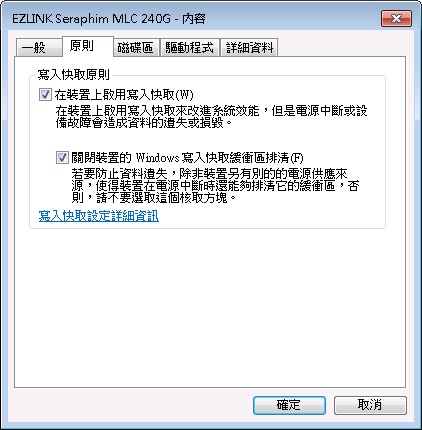
開啟磁碟快取
將"啟用寫入快取"打勾,並將"關閉裝置的Windows寫入快取緩衝區排清"打勾,後者應該可以增加資料直線寫入率。


關閉客戶改善計畫
以系統管理員身分執行 gpedit.msc 本機群組原則編輯器
展開 系統管理範本 -> 系統 -> 網際網絡通訊管理 -> 網際網絡通訊設定 "關閉 Windows 客戶經驗改進計劃" 內勾選 "啟用"


以系統管理員身分執行 taskschd.msc 工作排程器
展開 工作排程器程式庫 -> Microsoft -> Windows -> Customer Experience Improvement Program將三個排程 ConsolidatorKernelCeipTaskUsbCeip停用


順便將RAC排程停用(Windows可靠度偵測,每小時會把監控的硬軟體問題事件寫入到事件顯示器)


停止休眠功能:
以系統管理員身分 執行 cmd 命令提示字元執行關閉休眠功能指令powercfg -h off

關閉相關服務
停用Windows Search服務


停用SuperFetch服務


停用Windows Defender服務,Windows 內建的防間諜程式,可能與其他防毒軟體相衝,造成系統緩慢。


停用Winddow事件檢視器服務,先設"停用"在選"套用",重開機後就會停止事件檢視服務,Window事件檢視器裡的應用程式、安全性、安裝、系統等事件檢視器檔案常常因有事件而有寫入的動作,把它停用可以減少SSD讀寫動作(當系統穩定後再停用,有需要看事件的人還是需要開啟)

關閉磁碟重組的排程


檢查Windows 7TRIM是否啟用(預設會啟用)
以系統管理員身分執行 cmd 命令提示字元
執行指令: fsutil behavior query DisableDeleteNotify
正常 DisableDeleteNotify = 0 即表示 OS TRIM 功能已啟用


關閉IPv6IPv4網芳恢復原有速度
新增Dword
[HKEY_LOCAL_MACHINE\SYSTEM\CurrentControlSet\services\TCPIP6\Parameters]
"DisabledComponents"=dword:ffffffff
再到網路設定把ip v6勾取消,再重開機


再停止 IP-Helper 服務


用多核加快開機速度
使用msconfig呼叫系統設定設定,"開機"頁籤中右下角的等待時間輸入3秒,在點選中間的進階選項。

進階選項中勾選處理器數目選最多顆,在勾選最大記憶體,這樣就可以用多核CPU開機了


SSD的調教步驟還真不少,至於效能是否有真的比較好,怎嚜感覺不出來,看來是否有效真的要視每個人環境見仁見智了,單存以理論方式去想的話也許真的可以減少SSD抹寫與加強系統效能,不過一切調教都要以系統穩定為前提了,如果您的系統穩定了,把整個OS在備份一次吧~

以下文章您也許有興趣

S1080調教-2     S1080調教-3    技嘉S1080平板     技嘉S1080改裝64bit W7  S1080外接電池

2011年7月3日 星期日

技嘉S1080平板

使用COMPAQ Presario V3000以經四年多快五年了,不得不佩服這台筆電的能耐,平均一天開機至少8~10小時,到現在還是可以正常使用(COMBO光碟機葛屁一台、滑鼠板掛點),看來除了這台筆電穩定外,後面的散熱風扇(已經掛了,只剩下墊高的功能)與在旁側吹的USB風扇功勞不小(可以吹到底部、鍵盤、螢幕、手),平時上下班出門拜訪客戶都會帶著它,筆電+變壓器深深感覺就好像帶著國軍65K2步槍,長時間下來真得累死人了。 

 
基於內心的渴望與需求,想要輕、螢幕不要太大也不要太小、可以單手手持、不怕晃來晃去、電力夠持久、可以3G上網、可以隨時隨地快速開機使用、收發Mail、編輯文件、遠端協助、SkypeMSN,於是開始尋找可行性的方案,要方便手持,筆電(包含輕薄、小筆電)就不考慮了,就往平板電腦方向做選擇,又因為要使用的應用程式都是Windows平台的,所以AppleAndroid系列都被屏除在外。

找了一個月比較4個產品(技嘉、Acer W500、大眾 TycoonViewSonic ViewPad 10ASUS Eee Slate EP121),發現每個筆電功能、外觀、價格、重量、電池容量、視訊畫素、CPU時脈、硬碟記憶體容量速度等各有千秋,真的每個因素都是環環相扣,有一好沒兩好,綜合以上幾個因素,透過我的CPU(大腦)運算,終於技嘉的S1080雀屏中選,很怪,S1080 CPU、顯卡、視訊畫素、硬碟速度都不是最強又沒HDMI,但是卻是它符合我的需求,大約看上的重點1.CPU比同階產品高一點 2.USB 3.0 port  3.可內插3G Sim卡免外接USB 4.變壓器小 5.可換大容量SSD 6.可外接小電池 7.CCD堪用 8.內建VGA輸出免外接線,我想第23點現階段可能打死其他品牌吧~

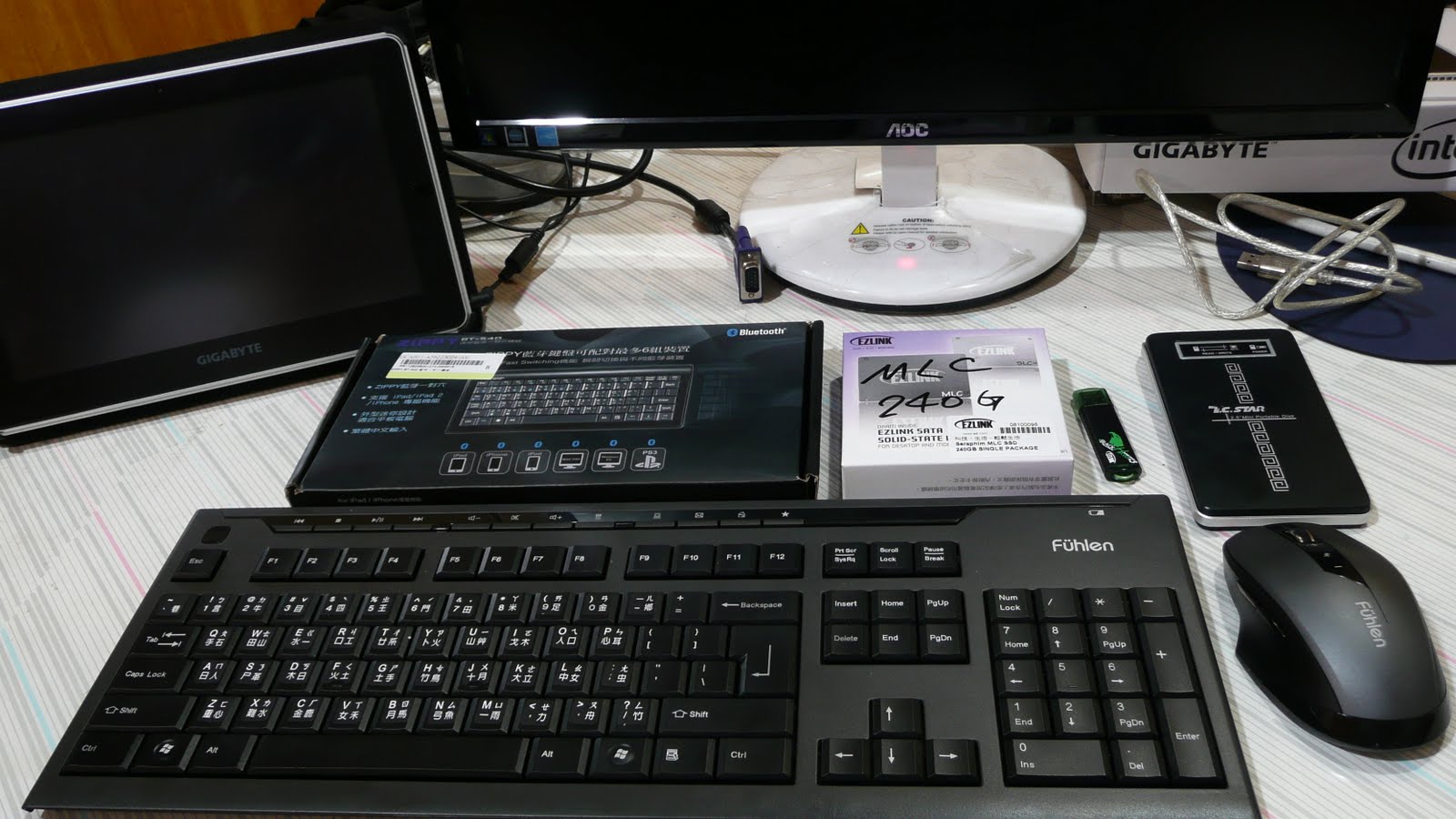
S1080到手了,嘿嘿,準備要開始過我的平板生活了,對S1080幻想了很久,所以再到手前,一些外接設備早就先到位了,像是Zippy BT-540藍芽鍵盤、2011 COMPUTEX撿便宜買的大陸無線滑鼠鍵盤、32G USB 3..0SSD黑鷹碟、USB硬碟外接盒等。


考慮到效能與電力的部分,也搞個SSD,來解決這部份的瓶頸,原來的筆電的硬碟容量是80G,都快用滿了,64GSSD不夠用,128G可能過不久又不夠用,加上SSD有抹寫壽命限制,如果相信現在的平均抹寫技術,理論上240G的硬碟壽命應該比128G長吧!,硬碟掛維修很麻煩,對於高度依賴筆電的我,掛了什麼事都不能做了,咬了牙敗了一顆EZlink Seraphim 240G MLC SSD,這顆有做特價,算是比較划算的吧~但是要裝進S1080裡面可是要破壞保固的,因為跟一般2.5SSD一樣,比較大顆,Mobile01有位杰克仁兄(怎嚜跟我一樣叫傑克,不錯不錯) http://www.mobile01.com/topicdetail.php?f=238&t=2133288&last=28428921,在不破壞保固下把Intel 320 Series 80GB SSD放進S1080;其實內心有再掙扎,要用Intel 5年保固(比較貴)的還是比較便宜的EZlink,想了想,Intel沒有我要的240G容量,Intel 300G又貴到爆(還不知道裝不裝的進S1080),5年保固壞掉壞換的又是良品,不之幾時又會掛點,且之後過幾年SSD應該會比較普會便比較便宜,在相信”SSD在三年不會掛的情形下就決定EZlink這顆了,吶喊一下104個小朋友殺~~~

先來把硬碟換成SSD吧~要打開後殼時技嘉竟然用的星形螺絲,去庫房找出8號石中劍,運氣好只有8號。
打開後蓋,硬碟只有一個螺絲固定住硬碟,把它取起

 接下來把EZlink SSD打開,保固Bye Bye~

2顆硬碟左邊是拆下來的,右邊是EZlink SSD
側面看EZlinkSSD比拆下來的硬碟高一點


把EZlink SSD的上殼打開就一樣高了,這樣才放的進S1080
發現這顆EZlink裡面的SSD顆粒並沒碰到鋁殼


硬碟裝上後,再來裝3G網卡,型號EM770,小小的一個盒子,網卡介面是mini PCIe
把它立起來罰站一下,是HUAWEI的
 插到mini PCIe插槽,裡面只有1根黑色天線,把它接到網卡的M接點,天線移一下鎖上螺絲(很夭壽,說明書上天線是接2根,而且顏色還對調的)
 把黑色透氣膠布貼回去,大功告成摟,後蓋先蓋回去,先別鎖回螺絲,先開機按機身旁的+鈕進BIOS看有抓到SSD嗎,再用用外接光碟機裝Windows 7,驅動程式都從原廠download最新的來裝,Windows安裝光碟是抓不到USB3.0的,所以最好接個USB hub可以接光碟機跟鍵盤滑鼠在來安裝裝,不然在切硬碟大小時,輸入硬碟容量數字不好輸入,當然你也可以在別台把原來的硬碟整顆GHOST到SSD上,這樣跟原廠出場時的狀況就一樣瞜~多了復原的功能,但是還蠻站SSD容量的~


終於裝好開機,真是令人興奮~可以試試看用觸碰螢幕,螢幕最右邊也有滑鼠感應鈕,可以當滑鼠使用,左邊也有滑鼠左右鍵按鈕,如果還不習慣,可以先接鍵盤滑鼠來操作熟悉一下介面。外框左邊一個小黑點,是滑鼠的USB無線發射器,Zippy藍芽也連接好了。

 側面來一張


原廠附的皮套後面可以調整3種角度,直接扣上就可以了


充電變壓器也蠻小的(比起一般筆電來說) 


Zippy BT-540藍芽鍵盤真的小,攜帶方便,對於在外面要作大量打字時真的很方便,重量不含電池只有160,且沒使用時自動會變省電模式,安ㄋ就不必常換電池了
滑鼠是當初在COMPUTEX,Fuhlen攤位撿到最後一組,Fuhlen(富勒)A50g鍵鼠組,還蠻誇張的,宣稱耗電9mW1AA電池可以動2~3年,可以單一電池運作,可以切換1000/1500/2000 DPI,鍵盤可以操1000萬次(看來只有高僑名人才有辦法操壞他),滑鼠300萬次,增強形四擋休眠功能,這個如謎樣般的4段休眠功能也許是省電關鍵吧~雖然是MIC能省電就好摟~

屁股打開給你看,一顆電池就可以跑了,看個人重量習慣了,還有個電源開關鈕,長時間沒用可以關掉來省電喔~小小的無線USB發射器可以塞在後面。

雖然滑鼠大了點,但是可以省電不必常換電池,操作起來其實還不錯,但MIC......驗一下電磁好了,0.1 mG Gauss,可以放心了。

Zippy藍芽鍵盤,使用中有偵測到最高值1.4 mG,平時大約都是0.1mG

這數值代表什麼意思,舉個例手機來電時最高值出現3.3。
S1080裡的Smart manger方便調整、開關設備,蠻方便的介面,可以調整音量、靜音、螢幕亮度、電源管理、視訊開關、開關LAN、3G、Wireless、藍芽、USB充電、USB 3.0開關、外接螢幕、開關螢幕自動翻轉、開關面版螢幕所左邊的快捷鍵、開關處控螢幕功能,幾乎所有的功能都Smart manager可以操作很方便。
 使用D-SUB模式,外接大螢幕,我的AOC 23吋螢幕可以開到1920x1080
 Presentation簡報模式,可以同時間顯示再平板上與螢幕上,S1080解析度1024x600,外接螢幕顯示上下會被切到,接投影機時畫面可能會變小,可以把解析度切到800x600就變全螢幕了。

D-Sub& LCD合併模式,滑鼠跟應用程式可以在2個螢幕間移動喔,移到右邊大螢幕可全螢幕放大,滑鼠從外接螢幕滑到平板上,要在外接螢幕的2/3的高度才過得去,下面1/3是要防止滑鼠不小心滑過去嗎?還是定位用的~
Windows使用者常常會大量使用滑鼠右鍵選單,在控處面板上面按著不放,會有一個圓圈圈在你手指上,一放開就是滑鼠右鍵摟(當然你也可以按機身旁邊的滑鼠鍵),對於觸控方式操作要按滑鼠右鍵相當方便~

面板上只有電源燈,沒有硬碟運作指示燈,可以把硬碟存取狀態顯示於工作列上,方便看到硬碟的讀寫動作,有讀寫動作會亮綠色。
換上EZlink Seraphim 240G MLC SSD,開機、關機速度也比較快,內建喇叭音效也不錯聽,S1080使用Atom N550 CPU是2核心,有Hyper Thread的功能,預設是打開的,BIOS中沒選項可以開關,操作起來比起單核單緒或單核雙緒的筆電,N550似乎還蠻夠力的;記憶體部分OS裝完,有裝Office 2010、MSN、Skype、WinRAR、Acd See、Adobe X還勝1.1G的Ram可以用。
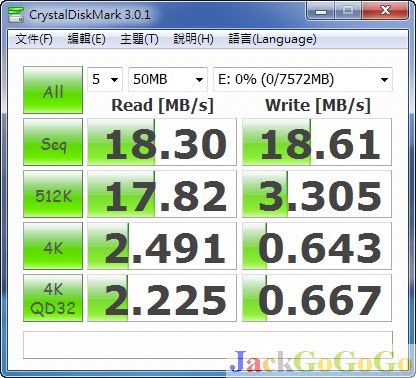
用CrystalDiskMark測試一下硬碟速度,速度比網路上一些測試測試數據低,可能是OS安裝在在上面的關西。


測試看看D曹,讀取速度有比較高,寫入速度大增,是D槽比較空的關西嗎?


跑一下微軟校能體驗(分數範圍1.0~7.9), 硬碟速度跑到7.8,遊戲圖形只有3.0,看來拿來打3D game是沒辦法有很好的效能。

換了SSD,內建的4000 mAh電池大概可以稱4小時,但是不準的,要看跑什麼了,可用時間不是線性往下掉的,如果有用到CPU跟周邊存取,會掉比較快,S1080的電源管理裡也蠻多調整功能,可以依自己的需要調整。


把內建的電池拔掉,用變壓器直接供電測試耗電,開機瞬間大概耗到15W,隨後就在9~12W間了。

試試看3G網卡速度
速度跟一般USB 3G網卡一樣,mini PCIe 介面的3G網卡可真是空間利用,要隨時行動上網不必凸一根USB棒棒,還真方便。


來量體重了~原機不含皮套852g


內建硬碟89g


3G模組10g


換裝SSD+3G模組一共827g


裝SSD+3G模組+皮套一共1004g,所以皮套有177g


結論

真的對S1080很滿意,在家裡或辦公室可以使用原來的無線鍵盤與外接螢幕,出門在外空間狹小時可以用觸控方式操作,需要大量輸入文字編輯時可以用藍芽小鍵盤打跟無線滑鼠操作,出門帶著它便很輕了,瞬間感覺我的筆電包包是不是少了些什麼東西,心理因素吧,平常背太重,突然變輕總是怪怪的,其實沒錯,重量~是少了重量,準備開始過我的平板生活吧~~


以下文章您也許有興趣
S1080調教-1   S1080調教-2    S1080調教-3    技嘉S1080改裝64bit W7    S1080外接電池